DocNote aus Axenita nutzen: Verbindung anfragen und Berichte in die Patientenakte senden (Video)
Verbindung zu Axenita in den DocNote-Einstellungen anfragen, DocNote aus der Patientenakte öffnen, Bericht generieren und in die Konsultation übernehmen. Video auf Französisch.

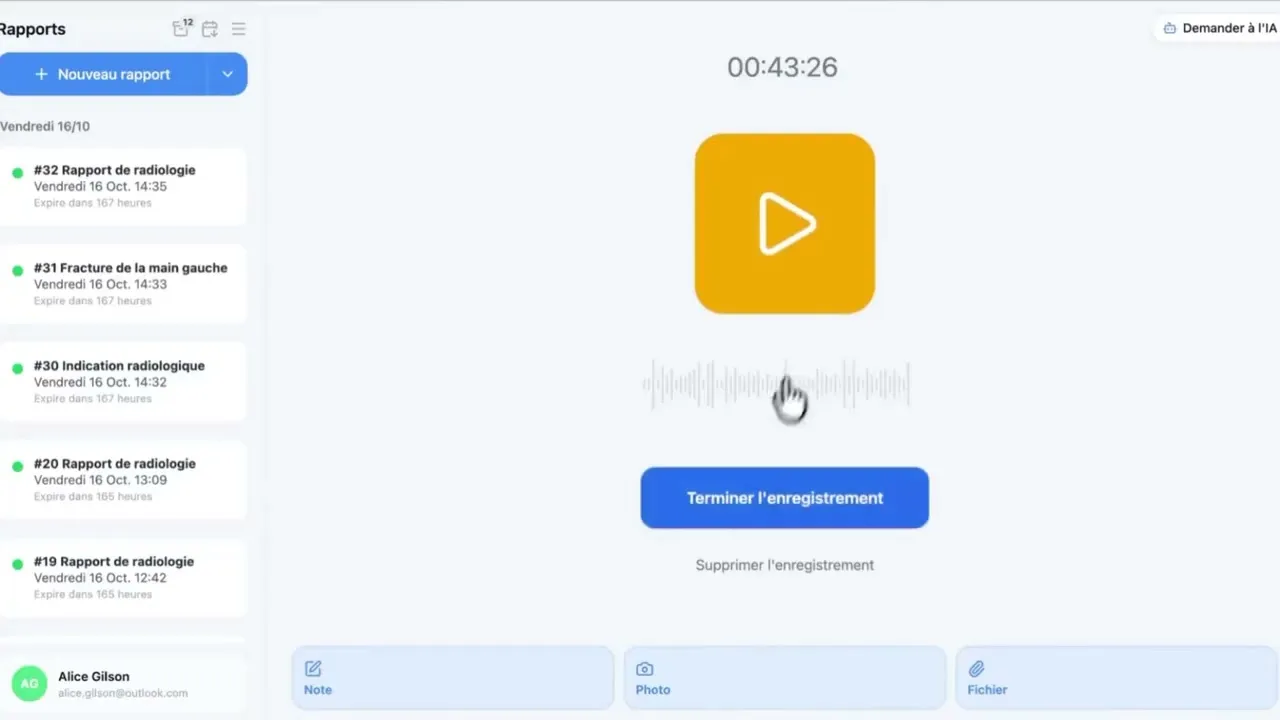
Sie können DocNote jetzt direkt aus Ihrem Praxisinformationssystem Axenita heraus nutzen. Sie öffnen DocNote aus der Patientenakte, generieren Ihren Bericht und senden ihn direkt nach Axenita, ohne Kopieren und Einfügen und ohne Ihre Abläufe zu ändern. Das Video (auf Französisch) zeigt, wie Sie die Verbindung anfragen, und danach den Alltag. Die Schritte sind unten beschrieben.
Schritt 1: Verbindung anfragen
Öffnen Sie bei Ihrer ersten Anmeldung in DocNote die Einstellungen. Wählen Sie im Bereich für Ihr Praxisinformationssystem Axenita und klicken Sie auf Verbindung anfragen. Die Teams von DocNote und Axenita übernehmen die Aktivierung und bestätigen Ihnen, sobald sie eingerichtet ist.
Schritt 2: DocNote aus der Patientenakte nutzen
Sobald die Verbindung bestätigt ist, arbeiten Sie in Axenita wie gewohnt weiter.
- DocNote aus Axenita öffnen. Klicken Sie in der Patientenakte auf «Externer Aufruf», das Symbol rechts neben dem Drucker, und wählen Sie DocNote. Die App öffnet sich automatisch.
- Konsultation anlegen. Legen Sie eine neue Konsultation an: Name, Vorname und Geburtsdatum der Patientin oder des Patienten sind im neuen Bericht bereits ausgefüllt.
- Aufnehmen oder diktieren Sie Ihre Konsultation wie gewohnt und generieren Sie den Bericht.
- In die Patientenakte senden. Ist der Bericht fertig, senden Sie ihn direkt in die Patientenakte in Axenita. Berichte der letzten sieben Tage lassen sich auf dieselbe Weise wiederfinden und senden.
Schritt 3: Bericht in die Konsultation übernehmen
Schliessen Sie DocNote und kehren Sie zu Axenita zurück. Klicken Sie in der Patientenakte auf das Doppelpfeil-Symbol: Dort erscheint der aus DocNote übermittelte Inhalt. Wählen Sie die passende Konsultation, klicken Sie auf Ersetzen und bestätigen Sie.
Der Bericht ist nun Teil der Patientenakte in Axenita.
Warum dieser Ansatz
Die Axenita-Integration basiert auf dem FHIR-Standard: Der Bericht wird als strukturiertes Dokument übermittelt statt als eingefügter Text, und die Patientenidentität reist mit. Für die Ärztin oder den Arzt ist das sichtbare Ergebnis noch einfacher: ein Klick, um DocNote zu öffnen, ein Klick zum Senden, und nichts muss neu getippt werden.
Verwandte Artikel
DocNote x Sokle: Bericht direkt in die Patientenakte senden (Video)
Verbinden Sie DocNote mit dem Sokle-KIS, senden Sie einen generierten Bericht an den richtigen Patienten und finden Sie ihn in der Konsultation, ohne Copy-Paste. Video auf Französisch.
DocNote für das Sekretariat: Berichte prüfen und Konsultationen vorbereiten (Video)
Ein Sekretariatskonto für mehrere Ärztinnen und Ärzte: Berichte prüfen und versenden, Termine direkt aus der Tagesagenda anlegen und Akten vorbereiten. Video auf Französisch.
DocNote aus EDL Xplore für Radiologieberichte nutzen (Video)
DocNote aus dem RIS EDL Xplore öffnen, nur das Abweichende von der üblichen Vorlage diktieren und den vollständigen, strukturierten Radiologiebericht zurück in EDL erhalten. Video auf Französisch.