Utiliser DocNote depuis Axenita : demander la connexion et envoyer vos rapports dans le dossier patient (vidéo)
Demandez la connexion à Axenita depuis les réglages de DocNote, ouvrez DocNote depuis le dossier patient, générez votre rapport et intégrez-le dans la consultation. Tutoriel vidéo.

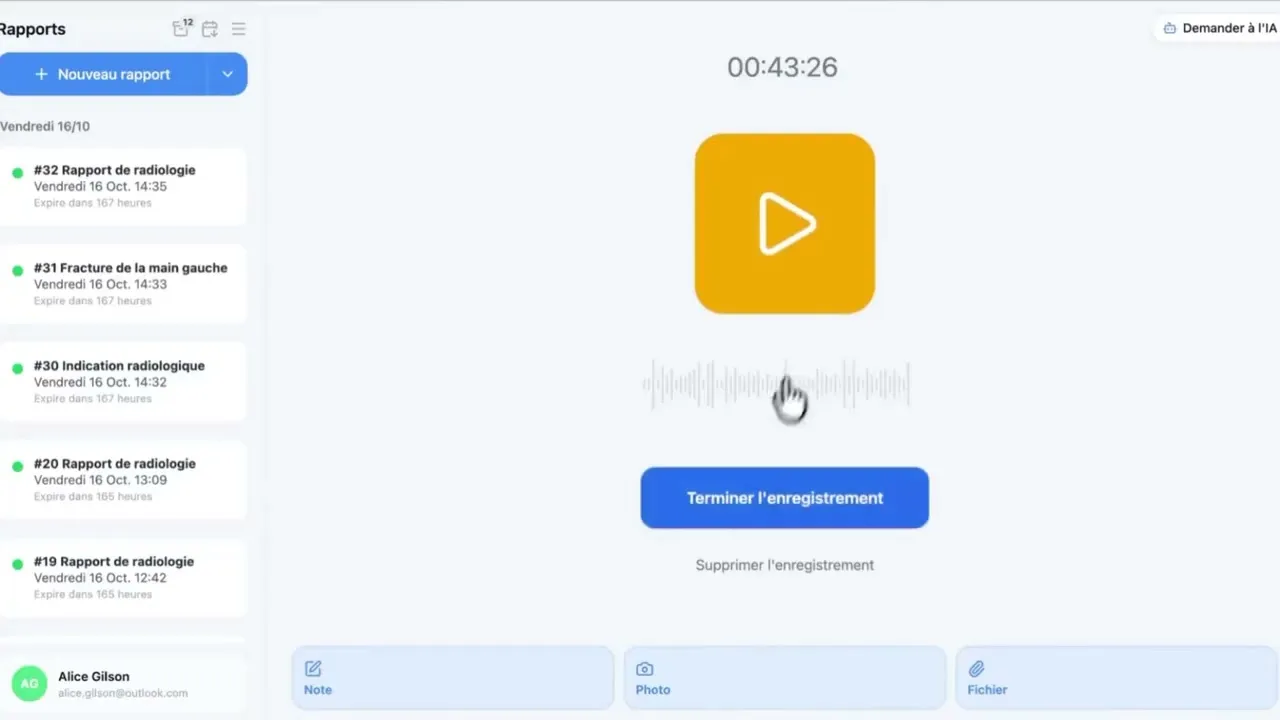
Vous pouvez désormais utiliser DocNote directement depuis votre DPI Axenita. Vous ouvrez DocNote depuis le dossier patient, générez votre compte rendu et l’envoyez directement dans Axenita, sans copier-coller et sans modifier vos habitudes. Cette vidéo montre comment demander la connexion, puis le flux quotidien. Les étapes sont détaillées ci-dessous.
Étape 1 : demander la connexion
À votre première connexion à DocNote, ouvrez les réglages. Dans la rubrique consacrée à votre dossier patient informatisé, sélectionnez Axenita, puis cliquez sur Demander la connexion. Les équipes de DocNote et d’Axenita se chargent de l’activation et vous confirment quand elle est en place.
Étape 2 : utiliser DocNote depuis le dossier patient
Une fois la connexion confirmée, reprenez votre fonctionnement habituel dans Axenita.
- Ouvrir DocNote depuis Axenita. Dans le dossier du patient, cliquez sur « Appel externe », l’icône située à droite de l’imprimante, puis sélectionnez DocNote. L’application s’ouvre automatiquement.
- Créer la consultation. Créez une nouvelle consultation : le nom, le prénom et la date de naissance du patient sont déjà préremplis dans le nouveau rapport.
- Enregistrer ou dicter votre consultation comme vous en avez l’habitude, puis générer le rapport.
- L’envoyer dans le dossier patient. Une fois le rapport terminé, transmettez-le directement dans le dossier du patient dans Axenita. Les rapports créés au cours des sept derniers jours peuvent être retrouvés et transmis de la même manière.
Étape 3 : intégrer le rapport dans la consultation
Fermez DocNote et revenez dans Axenita. Dans le dossier du patient, cliquez sur l’icône en double flèche : le contenu transmis depuis DocNote y apparaît. Sélectionnez la consultation correspondante, cliquez sur Remplacer puis validez.
Le rapport fait désormais partie du dossier du patient dans Axenita.
Pourquoi cette approche
L’intégration Axenita repose sur le standard FHIR : le rapport est transmis comme un document structuré et non comme du texte collé, et l’identité du patient voyage avec lui. Pour le médecin, le résultat visible est plus simple encore : un clic pour ouvrir DocNote, un clic pour envoyer, et rien à ressaisir.
Articles liés
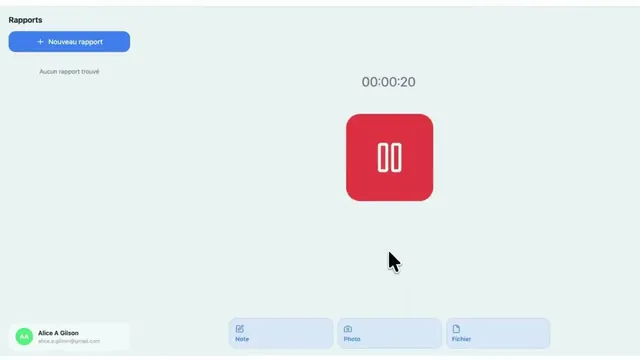
DocNote x Sokle : envoyer votre rapport directement dans le dossier patient (vidéo)
Connectez DocNote au DPI Sokle, envoyez un rapport généré vers le bon patient et retrouvez-le dans la consultation, sans copier-coller. Tutoriel vidéo pas à pas.
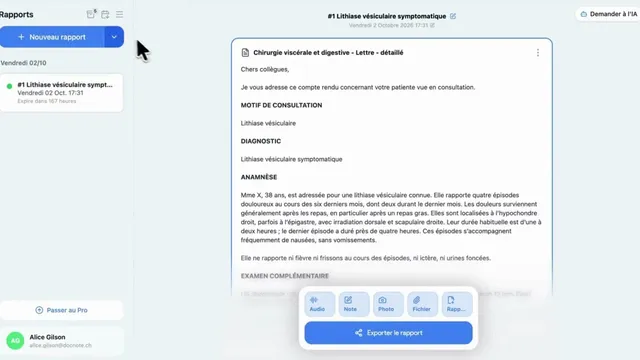
DocNote pour les secrétaires : relire les comptes rendus et préparer les consultations (vidéo)
Un seul compte secrétaire pour plusieurs médecins : relire et envoyer les comptes rendus, programmer les rendez-vous depuis l'agenda et préparer les dossiers. Tutoriel vidéo.
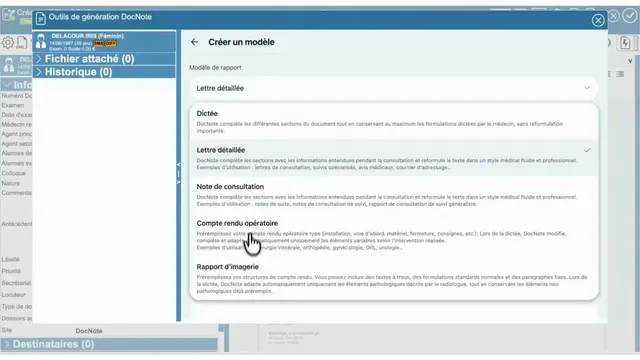
Utiliser DocNote depuis EDL Xplore pour vos comptes rendus de radiologie (vidéo)
Ouvrez DocNote depuis le RIS EDL Xplore, dictez uniquement ce qui diffère de votre modèle habituel et récupérez le compte rendu de radiologie complet et structuré dans EDL.