DocNote x Sokle: Bericht direkt in die Patientenakte senden (Video)
Verbinden Sie DocNote mit dem Sokle-KIS, senden Sie einen generierten Bericht an den richtigen Patienten und finden Sie ihn in der Konsultation, ohne Copy-Paste. Video auf Französisch.
 Dr. Alice Gilson·Ärztin & Geschäftsführerin 2 Min. Lesezeit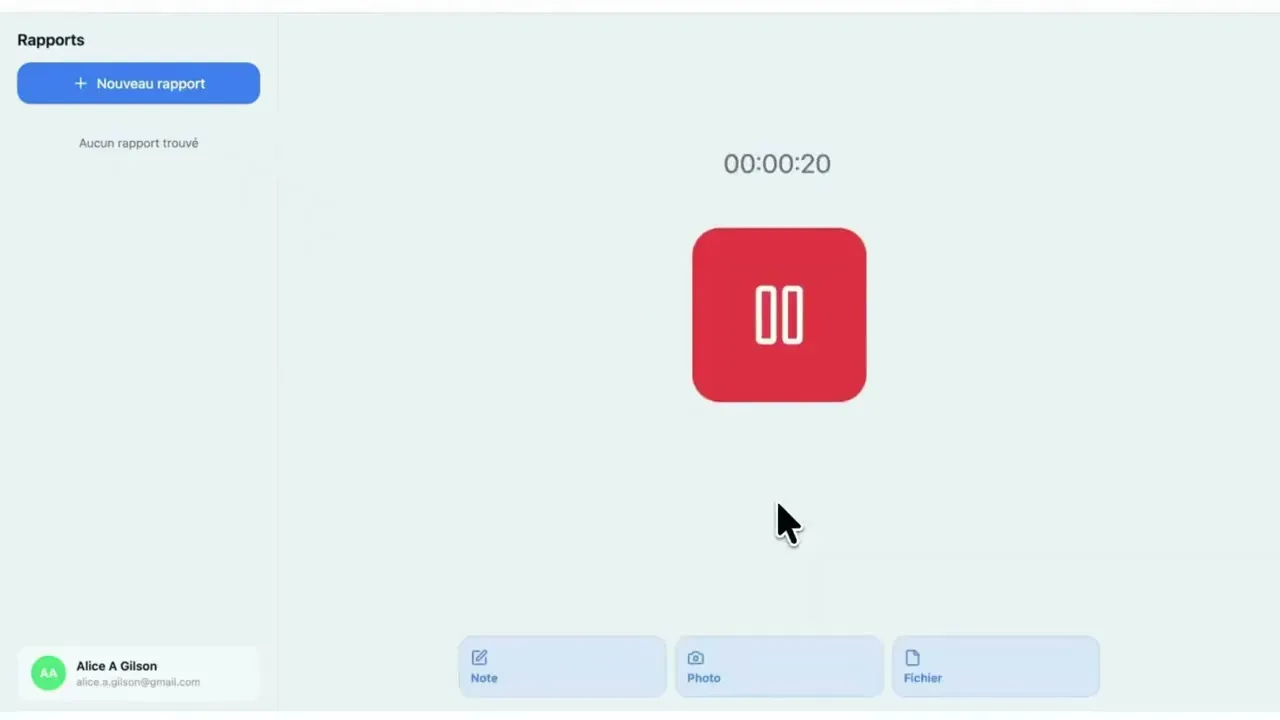
Wenn Ihre Praxis mit Sokle arbeitet, können Sie DocNote nutzen, ohne je zu kopieren und einzufügen. Der in DocNote generierte Bericht landet direkt in der richtigen Patientenakte, in der richtigen Konsultation, und Ihre Arbeitsgewohnheiten bleiben unverändert. Dieses kurze Video zeigt den gesamten Ablauf. Hier die schriftliche Version.
1. Verbindung aktivieren
Öffnen Sie die Einstellungen unten rechts. Im Abschnitt zur elektronischen Patientenakte geben Sie an, dass Sie mit Sokle arbeiten, und klicken auf «Verbindung mit Sokle anfordern».
Diese Anfrage geht automatisch an unser Team, das die nötigen Schritte zur Aktivierung der Verbindung zwischen Ihrem DocNote-Konto und Ihrer Sokle-Instanz durchführt. Ist die Aktivierung auf unserer Seite abgeschlossen, klicken Sie auf «Aktivierung prüfen», und Ihr Sokle-Konto ist verbunden.
2. Bericht wie gewohnt generieren
An der Nutzung von DocNote ändert sich nichts: neue Konsultation anlegen, aufnehmen oder diktieren, bei Bedarf Kontext ergänzen und den Bericht generieren.
3. Bericht in die Patientenakte senden
Ist der Bericht fertig, klicken Sie auf «Bericht teilen» und wählen «Patientenakte». Tippen Sie die ersten Buchstaben des Patientennamens: Eine Liste passender Patienten aus Sokle erscheint. Wählen Sie den richtigen aus, und der Bericht wird gesendet.
4. In Sokle wiederfinden
Öffnen Sie in Sokle die Konsultation. Oben rechts sehen Sie ein kleines Mikrofon-Symbol mit Zahnrad. Es führt zu den von DocNote gesendeten Berichten.
Öffnen Sie den eben gesendeten Bericht: Der Inhalt ist bereits strukturiert und auf die Abschnitte der Konsultation verteilt. Um alles auf einmal zu übernehmen, klicken Sie oben rechts auf «Alle Rubriken in die aktuelle Konsultation kopieren» und validieren anschliessend die Konsultation.
Warum das wichtig ist
Der Nutzen eines KI-Schreibassistenten geht verloren, wenn man die gewonnenen Minuten damit verbringt, Text zwischen Fenstern zu verschieben. Mit der Sokle-Integration gelangt der Bericht in drei Klicks von der Aufnahme in die Patientenakte und bleibt in Sokle vor der Validierung vollständig editierbar.
Sokle ist eine von mehreren KIS-Integrationen von DocNote. Für Axenita, EDL Xplore und Mediway gibt es jeweils ein eigenes Tutorial.
Verwandte Artikel
DocNote aus Axenita nutzen: Verbindung anfragen und Berichte in die Patientenakte senden (Video)
Verbindung zu Axenita in den DocNote-Einstellungen anfragen, DocNote aus der Patientenakte öffnen, Bericht generieren und in die Konsultation übernehmen. Video auf Französisch.
DocNote für das Sekretariat: Berichte prüfen und Konsultationen vorbereiten (Video)
Ein Sekretariatskonto für mehrere Ärztinnen und Ärzte: Berichte prüfen und versenden, Termine direkt aus der Tagesagenda anlegen und Akten vorbereiten. Video auf Französisch.
DocNote aus EDL Xplore für Radiologieberichte nutzen (Video)
DocNote aus dem RIS EDL Xplore öffnen, nur das Abweichende von der üblichen Vorlage diktieren und den vollständigen, strukturierten Radiologiebericht zurück in EDL erhalten. Video auf Französisch.