DocNote-Tutorial auf Englisch: aufnehmen, Kontext ergänzen, generieren, teilen
Die englische Version des DocNote-Tutorials: Berichtstyp oder einfaches Diktat wählen, Konsultation aufnehmen, Kontext und Dokumente anhängen, Bericht generieren und exportieren.
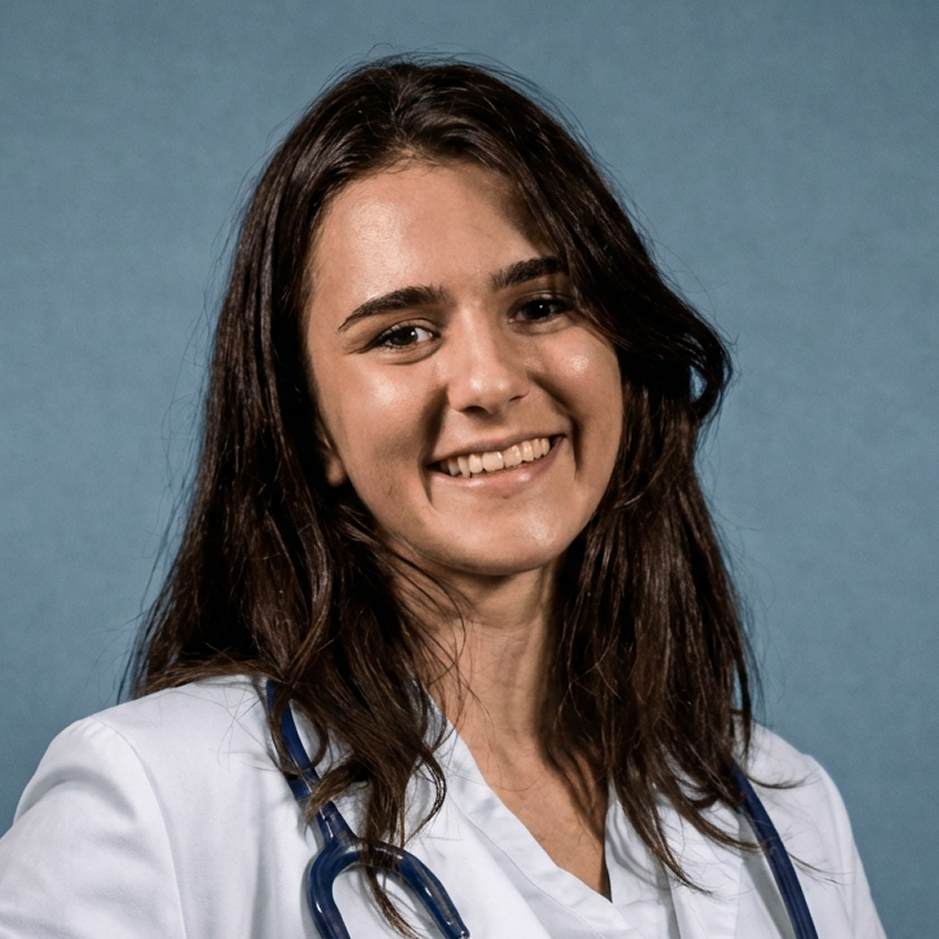 Dr. Alice Gilson·Ärztin & Geschäftsführerin 3 Min. Lesezeit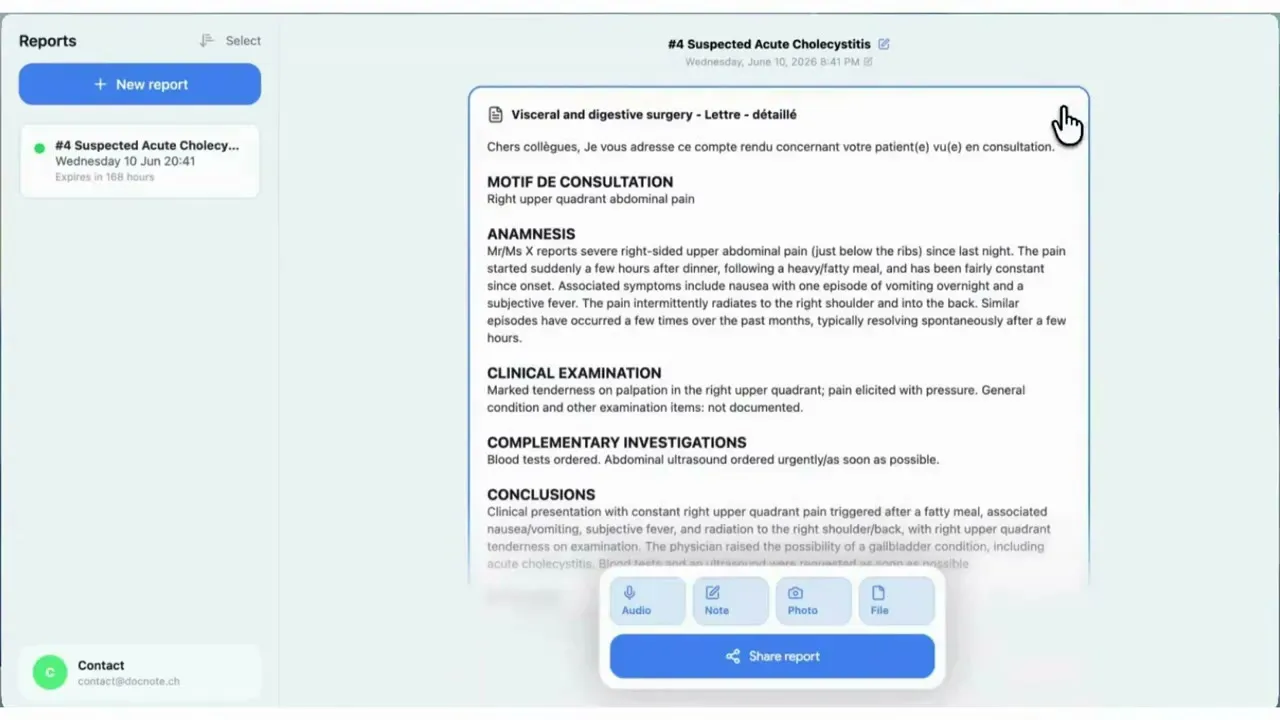
Dies ist die englische Version des DocNote-Tutorials. In etwas mehr als zwei Minuten deckt es das gesamte Spektrum der App ab, sowohl im stationären als auch im ambulanten Bereich. Hier der Inhalt des Videos in schriftlicher Form, Schritt für Schritt.
Eine Konsultation starten
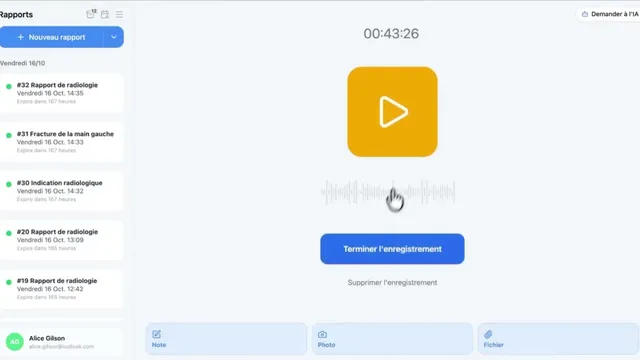
Vom Startbildschirm aus legen Sie eine neue Konsultation an. Über ein Dropdown-Menü wählen Sie den Berichtstyp passend zu Ihrem Fachgebiet. Alternativ steht ein einfacher Diktiermodus zur Verfügung. Dort müssen keine Satzzeichen diktiert werden: Sie sprechen, DocNote übernimmt die Formatierung.
Was Sie aufnehmen können
DocNote beschränkt sich nicht auf das Arzt-Patienten-Gespräch. Sie können aufnehmen:
- die Konsultation selbst, mit der Patientin oder dem Patienten im Raum,
- Ihr eigenes Diktat nach der Visite,
- andere klinische Gespräche, etwa mit Kolleginnen und Kollegen oder Übergaben des Rettungsdienstes.
Die KI extrahiert das klinisch Relevante und strukturiert es nach der gewählten Vorlage.
Kontext, Fotos und Dokumente hinzufügen
Unterhalb des Rekorders fügen Sie Kontextnotizen oder andere relevante Informationen hinzu, zum Beispiel die aus der Patientenakte kopierte Krankengeschichte. Sie können Fotos hinzufügen (etwa eine Medikamentenliste) und Dokumente wie frühere Operationsberichte oder den Bericht der letzten Konsultation hochladen. All das fliesst in die Generierung ein und macht den Bericht deutlich präziser.
Generieren, prüfen, bearbeiten
Sind alle Informationen erfasst, klicken Sie auf «Bericht generieren». Das Dokument wird automatisch strukturiert und formatiert. Über die Bearbeiten-Schaltfläche oben rechts lässt es sich jederzeit anpassen, um Angaben zu ergänzen, zu korrigieren oder zu vervollständigen.
Vier Wege, den Bericht weiterzugeben
Ist der Bericht fertig, können Sie:
- Ihn kopieren und direkt in die Patientenakte einfügen.
- Ihn per E-Mail senden, zum Beispiel an das Sekretariat.
- Ihn direkt an das KIS senden, wenn Ihre Praxissoftware mit DocNote verbunden ist.
- Ihn im Word-Format exportieren.
Konsultationen, die jünger als sieben Tage sind, bleiben in der Seitenleiste, sodass Sie einen unvollendeten Bericht wieder aufrufen können.
Einstellungen und eigene Vorlagen
In den Einstellungen fügen Sie E-Mail-Adressen und Ihre Signatur hinzu und ändern die Sprache der App sowie die Sprache der Berichte.
Einen Schritt weiter geht der Reiter «Vorlagen»: Dort erstellen Sie eigene, benutzerdefinierte Vorlagen. So erhalten Sie Berichte, die Ihren Gewohnheiten folgen, oder sogar vorausgefüllte Operationsberichte, bei denen Sie nur diktieren, was vom Standardeingriff abweicht. Ein eigenes Tutorial zeigt die Erstellung eigener Vorlagen im Detail.
Verwandte Artikel
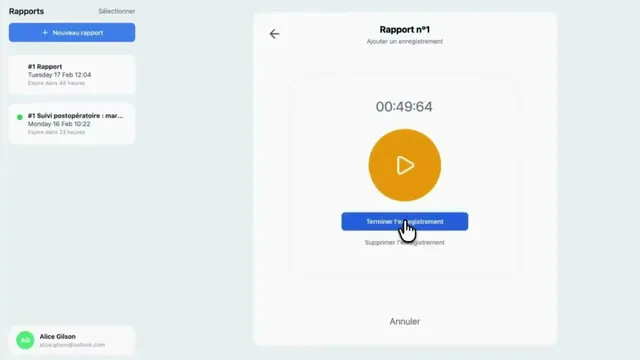
DocNote Video-Tutorial: von der Aufnahme zum fertigen Bericht in zwei Minuten
Ein zweiminütiger Rundgang durch DocNote: Konsultation anlegen, aufnehmen oder diktieren, Kontext ergänzen, Bericht generieren und teilen. Video auf Französisch.
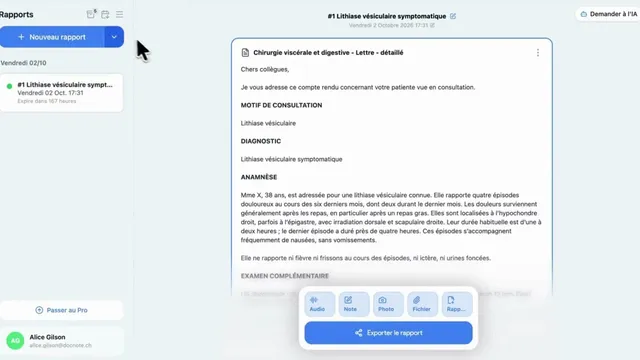
DocNote für das Sekretariat: Berichte prüfen und Konsultationen vorbereiten (Video)
Ein Sekretariatskonto für mehrere Ärztinnen und Ärzte: Berichte prüfen und versenden, Termine direkt aus der Tagesagenda anlegen und Akten vorbereiten. Video auf Französisch.
DocNote aus Axenita nutzen: Verbindung anfragen und Berichte in die Patientenakte senden (Video)
Verbindung zu Axenita in den DocNote-Einstellungen anfragen, DocNote aus der Patientenakte öffnen, Bericht generieren und in die Konsultation übernehmen. Video auf Französisch.