DocNote Video-Tutorial: von der Aufnahme zum fertigen Bericht in zwei Minuten
Ein zweiminütiger Rundgang durch DocNote: Konsultation anlegen, aufnehmen oder diktieren, Kontext ergänzen, Bericht generieren und teilen. Video auf Französisch.
 Dr. Alice Gilson·Ärztin & Geschäftsführerin 3 Min. Lesezeit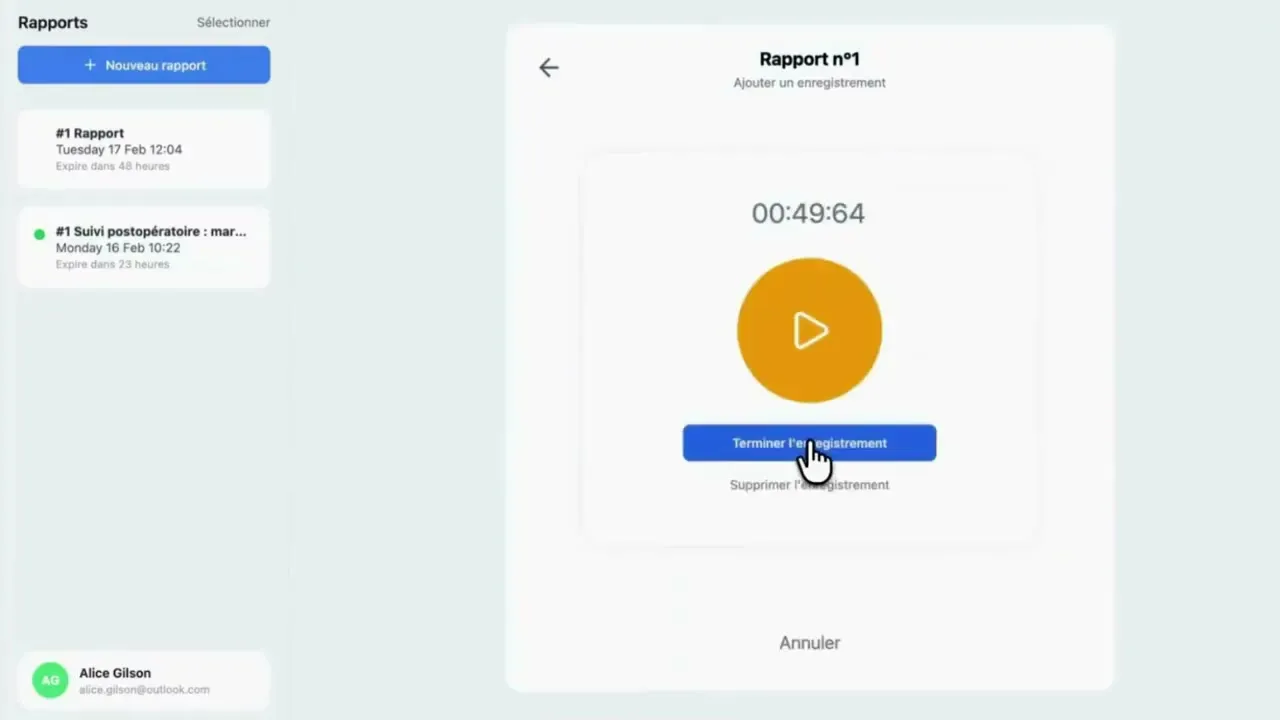
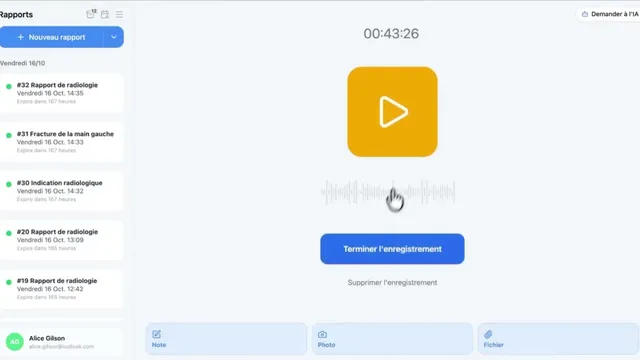
Dieses kurze Video (auf Französisch) ist der schnellste Weg, um zu verstehen, wie DocNote im Alltag funktioniert. In rund zwei Minuten zeigt es eine vollständige Konsultation, vom ersten Klick bis zum Bericht, der in die Patientenakte eingefügt werden kann. Unten finden Sie eine schriftliche Fassung der gezeigten Schritte, um mitzuverfolgen oder gezielt auf einen Schritt zurückzukommen.
Zwei Wege, DocNote zu nutzen, vollständig synchronisiert
DocNote gibt es als mobile App (iOS und Android) und als Web-App. Beide sind mit demselben Konto verbunden: Eine auf dem Telefon begonnene Konsultation lässt sich ohne Reibungsverlust am Computer abschliessen. In der Praxis nehmen viele Ärztinnen und Ärzte während der Konsultation auf dem Telefon auf und prüfen den generierten Bericht anschliessend am Desktop.
Schritt 1: Konsultation anlegen und Berichtstyp wählen
Vom Startbildschirm aus legen Sie eine neue Konsultation an. Ein Dropdown-Menü erlaubt es, den Berichtstyp passend zum Fachgebiet vorzuwählen: Neurologie, Onkologie, Notfallmedizin und viele weitere. Jede Vorlage hat ihre eigene Struktur, sodass der generierte Bericht bereits so aussieht, wie Sie ihn selbst schreiben würden.
Alternativ wählen Sie ein einfaches Diktat statt einer strukturierten Vorlage. In diesem Modus müssen keine Satzzeichen diktiert werden: Sie sprechen natürlich, DocNote formatiert den Text.
Schritt 2: klinischen Kontext ergänzen
Unterhalb der Aufnahmesteuerung können Sie klinische Kontextnotizen und andere relevante Angaben hinzufügen, etwa die Empfänger des Berichts oder die Patientennummer. Ebenso lassen sich Dokumente wie ein früherer Operationsbericht anhängen und Fotos hinzufügen.
Alles, was Sie hier ergänzen, erhält die KI zusammen mit dem Audio. Je mehr Kontext, desto präziser und vollständiger der Bericht.
Schritt 3: Gespräch aufnehmen
Dann nehmen Sie auf. Das kann das Gespräch mit der Patientin oder dem Patienten während der Konsultation sein, aber auch jeder andere klinische Austausch: eine Besprechung mit Kolleginnen, eine Übergabe des Rettungsdienstes, ein Diktat nach der Visite. DocNote trennt das klinisch Relevante vom Übrigen und strukturiert es.
Schritt 4: generieren und teilen
Sind alle Informationen beisammen, klicken Sie auf «Bericht generieren». Das Dokument wird automatisch nach der gewählten Vorlage strukturiert.
Danach haben Sie mehrere Möglichkeiten:
- Kopieren Sie den gesamten Bericht mit einem Klick und fügen Sie ihn in Ihre Patientenakte ein.
- Teilen Sie ihn direkt in Ihre Praxissoftware, wenn eine Integration vorhanden ist (siehe unsere Tutorials zu Sokle und Axenita).
- Senden Sie ihn per E-Mail, zum Beispiel an Ihr Sekretariat.
Der Bericht bleibt über die Bearbeiten-Schaltfläche oben rechts jederzeit editierbar, sodass Sie vor dem Versand ergänzen, korrigieren oder vervollständigen können.
Einstellungen, die sich früh lohnen
Aktuelle Konsultationen bleiben in der Seitenleiste, damit Sie darauf zurückgreifen können. In den Einstellungen fügen Sie E-Mail-Adressen hinzu (etwa die Ihres Sekretariats), verwalten Ihr Abonnement und ändern sowohl die Sprache der App als auch die Sprache der generierten Berichte.
Wer DocNote noch nicht ausprobiert hat: Web-App und mobile Apps sind zum Einstieg kostenlos, und dieses Video ist eine gute zweiminütige Vorschau darauf, was Sie erwartet.
Verwandte Artikel
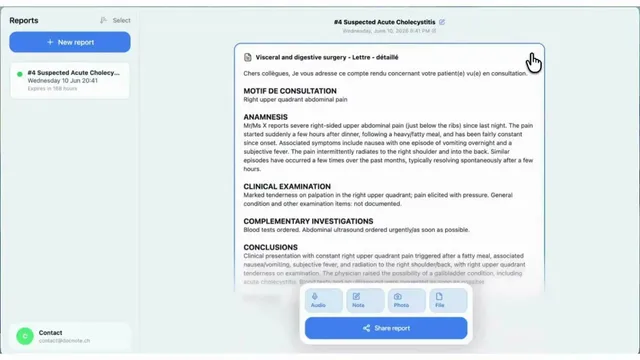
DocNote-Tutorial auf Englisch: aufnehmen, Kontext ergänzen, generieren, teilen
Die englische Version des DocNote-Tutorials: Berichtstyp oder einfaches Diktat wählen, Konsultation aufnehmen, Kontext und Dokumente anhängen, Bericht generieren und exportieren.
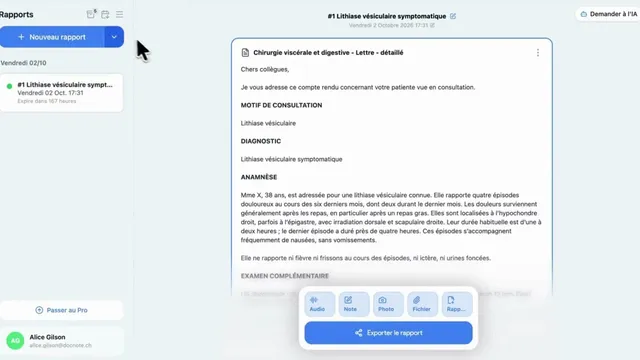
DocNote für das Sekretariat: Berichte prüfen und Konsultationen vorbereiten (Video)
Ein Sekretariatskonto für mehrere Ärztinnen und Ärzte: Berichte prüfen und versenden, Termine direkt aus der Tagesagenda anlegen und Akten vorbereiten. Video auf Französisch.
DocNote aus Axenita nutzen: Verbindung anfragen und Berichte in die Patientenakte senden (Video)
Verbindung zu Axenita in den DocNote-Einstellungen anfragen, DocNote aus der Patientenakte öffnen, Bericht generieren und in die Konsultation übernehmen. Video auf Französisch.