Tutoriel DocNote en anglais : enregistrer, contextualiser, générer, partager
La version anglaise du tutoriel DocNote : choisir un type de rapport ou une dictée simple, enregistrer la consultation, joindre du contexte, générer le rapport et l'exporter.
 Dre Alice Gilson·Médecin & Directrice générale 3 min de lecture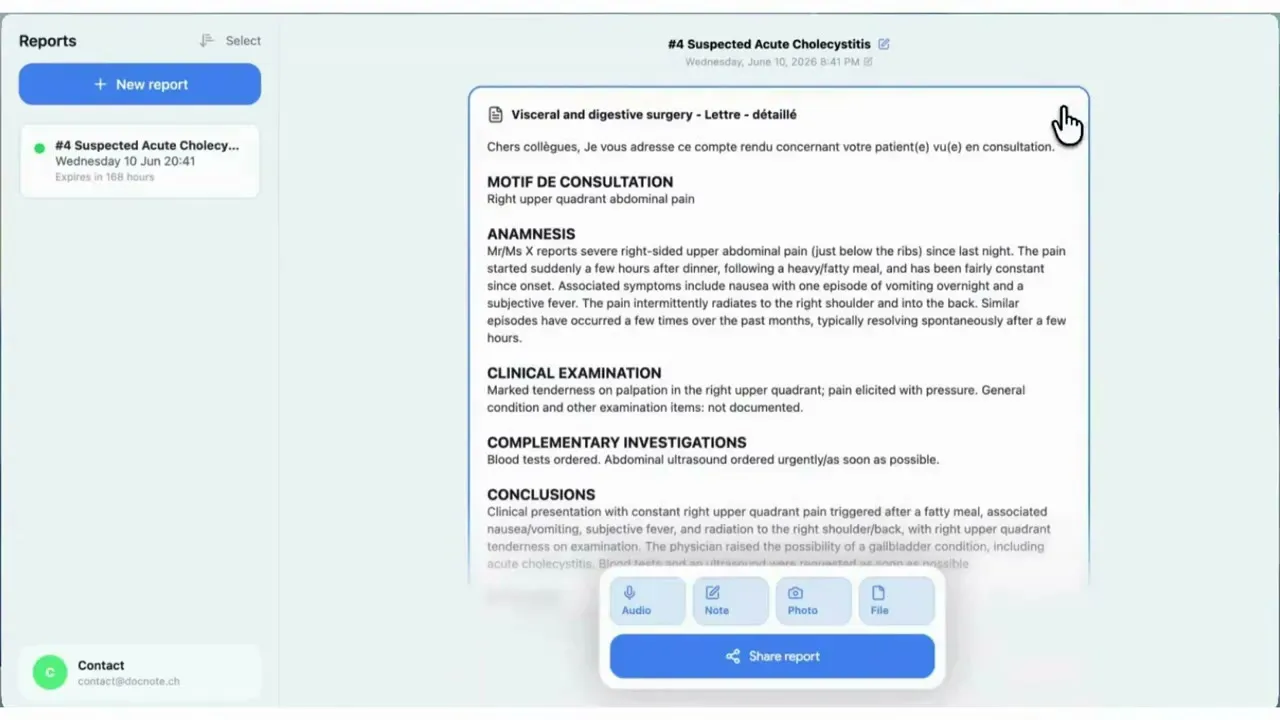
Voici la version anglaise du tutoriel DocNote. En un peu plus de deux minutes, elle couvre l’ensemble de ce que fait l’application, aussi bien en milieu hospitalier qu’en ambulatoire. Le contenu de la vidéo est repris ici par écrit, étape par étape.
Démarrer une consultation
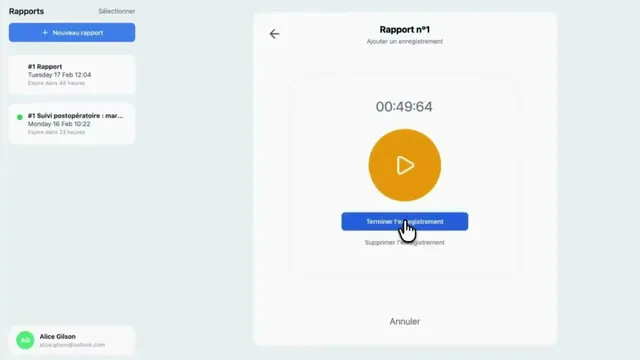
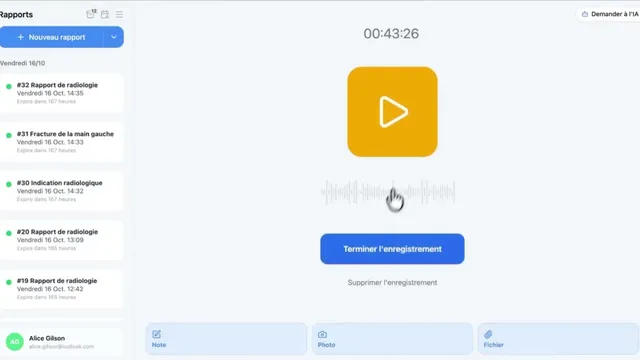
Depuis l’écran d’accueil, vous créez une nouvelle consultation. Un menu déroulant permet de choisir le type de rapport en fonction de votre spécialité. Vous pouvez aussi sélectionner un mode de dictée simple : dans ce cas, inutile de dicter la ponctuation, vous parlez et DocNote se charge de la mise en forme.
Ce que vous pouvez enregistrer
DocNote ne se limite pas à la conversation médecin-patient. Vous pouvez enregistrer :
- la consultation elle-même, avec le patient présent,
- votre propre dictée après la visite,
- d’autres échanges cliniques, comme une discussion entre confrères ou une transmission des ambulanciers.
L’IA extrait ce qui est cliniquement pertinent et le structure selon le modèle choisi.
Ajouter du contexte, des photos et des documents
Sous l’enregistreur, vous pouvez ajouter des notes contextuelles ou toute autre information utile, par exemple la liste des antécédents copiée depuis le dossier du patient. Vous pouvez ajouter des photos (une liste de traitements, par exemple) et téléverser des documents tels que des comptes rendus opératoires ou le compte rendu de la dernière consultation. Tout cela alimente la génération et rend le rapport final nettement plus précis.
Générer, relire, modifier
Une fois toutes les informations ajoutées, cliquez sur « Générer le rapport ». Le document est structuré et mis en forme automatiquement. Il reste modifiable à tout moment grâce au bouton d’édition en haut à droite, pour ajouter, corriger ou compléter avant de le partager.
Quatre façons de sortir le rapport
Quand le rapport est prêt, vous pouvez :
- Le copier et le coller directement dans votre dossier patient.
- L’envoyer par e-mail, par exemple à votre secrétaire.
- L’envoyer dans le DPI directement, si votre logiciel métier est connecté à DocNote.
- L’exporter au format Word.
Les consultations de moins de sept jours restent dans la barre latérale, pour revenir sur un rapport non terminé.
Réglages et modèles personnalisés
Dans les réglages, vous pouvez ajouter des adresses e-mail, insérer votre signature et modifier la langue de l’application ainsi que celle des rapports.
Pour aller plus loin, l’onglet Modèles permet de créer vos propres modèles personnalisés. C’est ainsi que vous obtenez des rapports qui suivent vos habitudes, voire des comptes rendus opératoires préremplis où vous ne dictez que ce qui diffère de l’intervention standard. Un tutoriel dédié à la création de modèles personnalisés détaille cette fonctionnalité.
Articles liés
Tutoriel vidéo DocNote : de l'enregistrement au compte rendu en deux minutes
Une vidéo de deux minutes pour découvrir DocNote : créer une consultation, enregistrer ou dicter, ajouter du contexte, générer le compte rendu et le partager.
DocNote pour les secrétaires : relire les comptes rendus et préparer les consultations (vidéo)
Un seul compte secrétaire pour plusieurs médecins : relire et envoyer les comptes rendus, programmer les rendez-vous depuis l'agenda et préparer les dossiers. Tutoriel vidéo.
Utiliser DocNote depuis Axenita : demander la connexion et envoyer vos rapports dans le dossier patient (vidéo)
Demandez la connexion à Axenita depuis les réglages de DocNote, ouvrez DocNote depuis le dossier patient, générez votre rapport et intégrez-le dans la consultation. Tutoriel vidéo.