Tutoriel vidéo DocNote : de l'enregistrement au compte rendu en deux minutes
Une vidéo de deux minutes pour découvrir DocNote : créer une consultation, enregistrer ou dicter, ajouter du contexte, générer le compte rendu et le partager.
 Dre Alice Gilson·Médecin & Directrice générale 3 min de lecture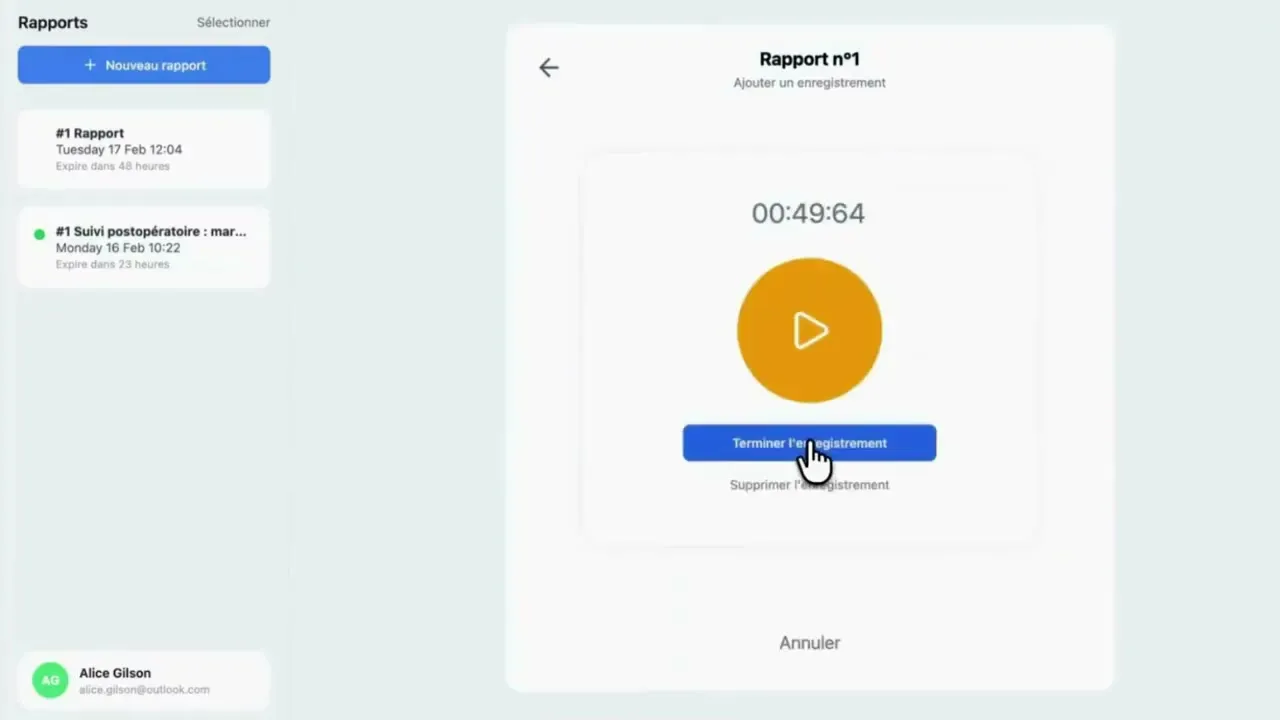
Cette courte vidéo est la manière la plus rapide de comprendre comment DocNote s’utilise au quotidien. En deux minutes environ, elle déroule une consultation complète, du premier clic jusqu’au compte rendu prêt à être collé dans le dossier patient. Vous trouverez ci-dessous une version écrite de ce que montre la vidéo, pour suivre pas à pas ou revenir sur une étape précise.
Deux façons d’utiliser DocNote, entièrement synchronisées
DocNote existe en application mobile (iOS et Android) et en application web. Les deux sont reliées au même compte : une consultation commencée sur votre téléphone peut être finalisée sur votre ordinateur sans aucune friction. En pratique, beaucoup de médecins enregistrent sur le téléphone pendant la consultation et relisent le compte rendu généré sur l’ordinateur ensuite.
Étape 1 : créer une consultation et choisir un type de rapport
Depuis l’écran d’accueil, vous créez une nouvelle consultation. Un menu déroulant permet de présélectionner le type de rapport adapté à votre spécialité : neurologie, oncologie, médecine d’urgence et bien d’autres. Chaque modèle a sa propre structure, de sorte que le compte rendu généré ressemble déjà à ce que vous auriez rédigé vous-même.
Si vous préférez, vous pouvez choisir une dictée simple plutôt qu’un modèle structuré. Dans ce mode, il n’est plus nécessaire de dicter la ponctuation : vous parlez naturellement et DocNote met en forme le texte.
Étape 2 : ajouter le contexte clinique
Sous les commandes d’enregistrement, vous pouvez ajouter des notes de contexte clinique ou toute autre information pertinente, par exemple les destinataires du rapport ou le numéro d’identification du patient. Vous pouvez aussi joindre des documents, comme un compte rendu opératoire, et ajouter des photos.
Tout ce que vous ajoutez ici est transmis à l’IA en même temps que l’audio : plus le contexte est riche, plus le compte rendu sera précis et complet.
Étape 3 : enregistrer la conversation
Vient ensuite l’enregistrement. Il peut s’agir de la conversation avec le patient pendant la consultation, mais aussi de tout autre échange clinique : discussion avec un confrère, transmission des ambulanciers, dictée après la visite. DocNote isole ce qui compte cliniquement et le structure.
Étape 4 : générer et partager
Une fois toutes les informations réunies, vous appuyez sur « Générer le rapport ». Le document est structuré automatiquement selon le modèle choisi.
Vous avez alors plusieurs possibilités :
- Copier l’entièreté du rapport en un bouton et le coller dans votre dossier patient.
- Partager directement dans votre logiciel métier lorsqu’une intégration existe (voir nos tutoriels Sokle et Axenita).
- Envoyer par e-mail, par exemple à votre secrétaire.
Le rapport reste modifiable à tout moment grâce au bouton d’édition en haut à droite, pour ajouter, corriger ou compléter des éléments avant l’envoi.
Les réglages à configurer dès le début
Les consultations récentes sont conservées dans la barre latérale pour y revenir facilement. Dans les réglages, vous pouvez ajouter des adresses e-mail (celle de votre secrétaire par exemple), gérer votre abonnement et modifier la langue de l’application ainsi que celle des comptes rendus générés.
Si vous n’avez pas encore essayé DocNote, l’application web et les applications mobiles sont gratuites pour commencer, et cette vidéo est un bon aperçu de deux minutes de ce qui vous attend.
Articles liés
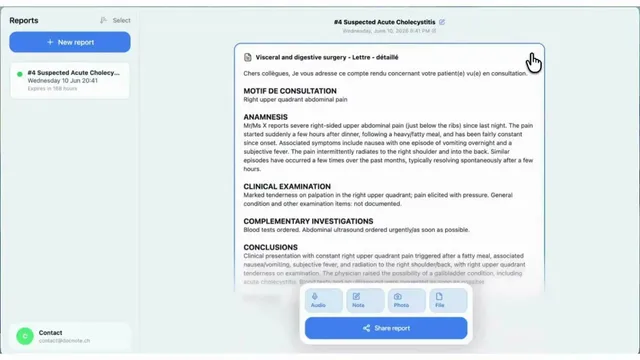
Tutoriel DocNote en anglais : enregistrer, contextualiser, générer, partager
La version anglaise du tutoriel DocNote : choisir un type de rapport ou une dictée simple, enregistrer la consultation, joindre du contexte, générer le rapport et l'exporter.
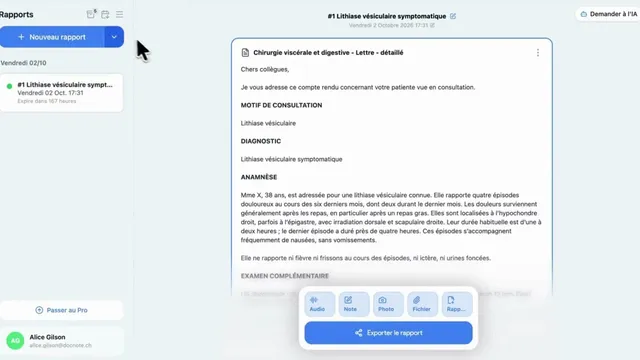
DocNote pour les secrétaires : relire les comptes rendus et préparer les consultations (vidéo)
Un seul compte secrétaire pour plusieurs médecins : relire et envoyer les comptes rendus, programmer les rendez-vous depuis l'agenda et préparer les dossiers. Tutoriel vidéo.
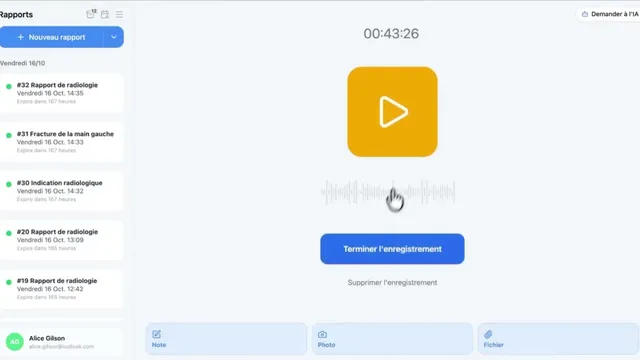
Utiliser DocNote depuis Axenita : demander la connexion et envoyer vos rapports dans le dossier patient (vidéo)
Demandez la connexion à Axenita depuis les réglages de DocNote, ouvrez DocNote depuis le dossier patient, générez votre rapport et intégrez-le dans la consultation. Tutoriel vidéo.