Eigene Berichtsvorlage in DocNote erstellen (Video-Tutorial)
Erstellen Sie Berichtsvorlagen in Ihrem eigenen Stil: vorausgefüllte Operationsberichte aus einer Word-Datei oder Fachkonsultationen mit Ihrer Abschnittsreihenfolge. Video auf Französisch.
 Dr. Alice Gilson·Ärztin & Geschäftsführerin 3 Min. Lesezeit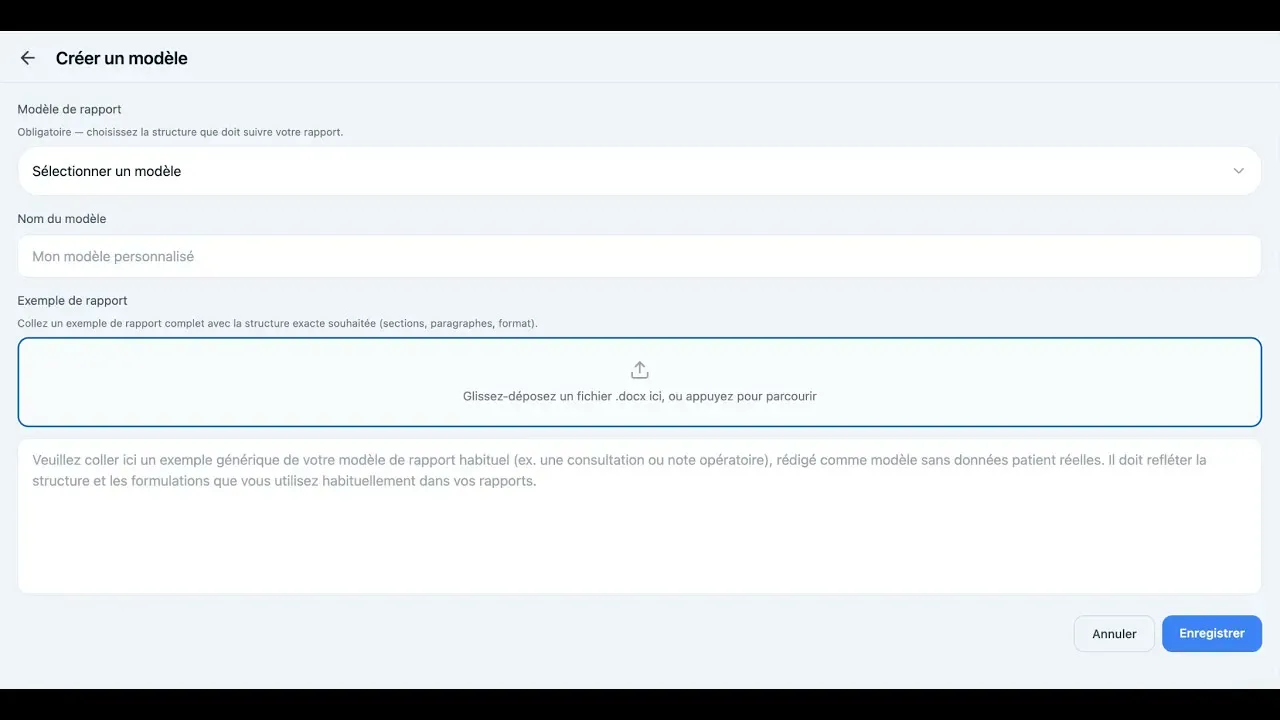
Jede Ärztin und jeder Arzt schreibt anders. Konsultationsnotizen, Operationsberichte, Austrittsberichte und Verlaufsnotizen tragen eine persönliche Handschrift, und wir finden, die KI sollte sich an den Menschen anpassen und nicht umgekehrt. Deshalb lassen sich in DocNote vollständig eigene Berichtsvorlagen anlegen. Dieses Video (auf Französisch) zeigt, wie das geht, anhand von zwei konkreten Beispielen. Die Schritte sind unten ausgeschrieben.
Wo die Vorlagen liegen
Öffnen Sie die Einstellungen unten links, dann den Reiter «Vorlagen» oben rechts. Dort finden Sie zwei Listen: die Vorlagen, die bereits in Ihrem Dropdown-Menü beim Anlegen einer Konsultation erscheinen, und alle weiteren in DocNote verfügbaren Vorlagen. Jede davon können Sie Ihrem eigenen Menü hinzufügen.
Über die Schaltfläche oben rechts erstellen Sie eine eigene Vorlage. Die erste Frage lautet, welche Art von Bericht Sie möchten, denn DocNote unterscheidet zwei sehr verschiedene Fälle.
Zwei Arten eigener Vorlagen
Ein vorausgefüllter Bericht. Denken Sie an einen Operationsbericht für einen Routineeingriff. Die Vorlage enthält den vollständigen Text mit Ihren üblichen Formulierungen oder einen Lückentext, und die KI ändert nur, was Sie ihr sagen. Das ist die richtige Wahl, wenn 90 Prozent des Berichts von Patient zu Patient identisch sind.
Eine strukturierte Konsultation. Für eine Verlaufs- oder Fachkonsultation ist die Vorlage ein Gerüst: Ihre Abschnittstitel in Ihrer Reihenfolge, leer gelassen. Die KI füllt jeden Abschnitt und behält Ihre Struktur bei.
Beispiel 1: ein vorausgefüllter Operationsbericht
Ein Viszeralchirurg möchte eine Vorlage für die Leistenhernien-Operation. Er wählt ein Word-Dokument aus seinen Dateien, und DocNote lädt es direkt in die App. Er kann es durchlesen und bei Bedarf anpassen. Jeder Schritt der Eingriffsbeschreibung ist bereits vorhanden. Nach dem Speichern erscheint die Vorlage unter «Meine Vorlagen».
Im realen Fall wählt der Chirurg diese Vorlage, legt eine Konsultation an und sagt nur, was sich ändert, zum Beispiel «Operation einer linksseitigen Leistenhernie». Das Audio wird transkribiert und der Bericht generiert, wobei die im Diktat genannten Korrekturen auf den vorausgefüllten Text angewendet werden.
Beispiel 2: eine Fachkonsultation
Für eine Handgelenkskonsultation schreiben Sie die Abschnittstitel direkt in der gewünschten Reihenfolge. Sie können Ihre klinische Untersuchung oder andere wiederverwendbare Inhalte einfügen, inklusive Auswahlmöglichkeiten für die KI, etwa rechtes oder linkes Handgelenk. Sogar vorformulierte Einleitungs- oder Schlusssätze sind möglich. Speichern, und die Vorlage landet ebenfalls unter «Meine Vorlagen».
Die Vorlage verwenden
Beim Anlegen einer neuen Konsultation steht Ihre eigene Vorlage nun im Dropdown-Menü neben den mitgelieferten. Nehmen Sie wie gewohnt auf: DocNote transkribiert und generiert den Bericht in Ihrer Struktur und mit Ihren Formulierungen.
Wer bereits Vorlagen in Word oder PDF hat, importiert sie am schnellsten. Andernfalls reicht eine einfache Liste von Abschnittstiteln, um eine Vorlage zu erhalten, die sich bereits nach Ihnen anfühlt.
Verwandte Artikel
DocNote für das Sekretariat: Berichte prüfen und Konsultationen vorbereiten (Video)
Ein Sekretariatskonto für mehrere Ärztinnen und Ärzte: Berichte prüfen und versenden, Termine direkt aus der Tagesagenda anlegen und Akten vorbereiten. Video auf Französisch.
DocNote aus Axenita nutzen: Verbindung anfragen und Berichte in die Patientenakte senden (Video)
Verbindung zu Axenita in den DocNote-Einstellungen anfragen, DocNote aus der Patientenakte öffnen, Bericht generieren und in die Konsultation übernehmen. Video auf Französisch.
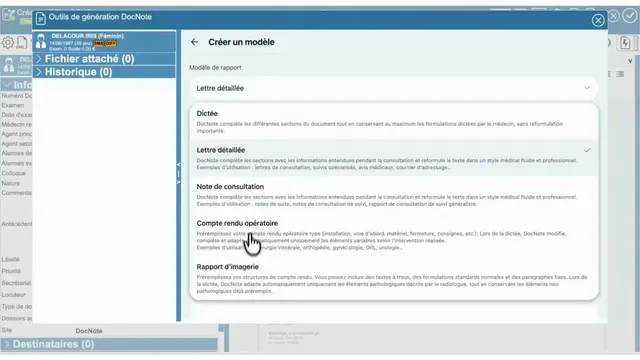
DocNote aus EDL Xplore für Radiologieberichte nutzen (Video)
DocNote aus dem RIS EDL Xplore öffnen, nur das Abweichende von der üblichen Vorlage diktieren und den vollständigen, strukturierten Radiologiebericht zurück in EDL erhalten. Video auf Französisch.