Tuto : créer un modèle de rapport personnalisé dans DocNote (vidéo)
Créez des modèles de rapports qui gardent votre style : compte rendu opératoire prérempli depuis un fichier Word, ou consultation de spécialiste avec vos titres de paragraphes.
 Dre Alice Gilson·Médecin & Directrice générale 3 min de lecture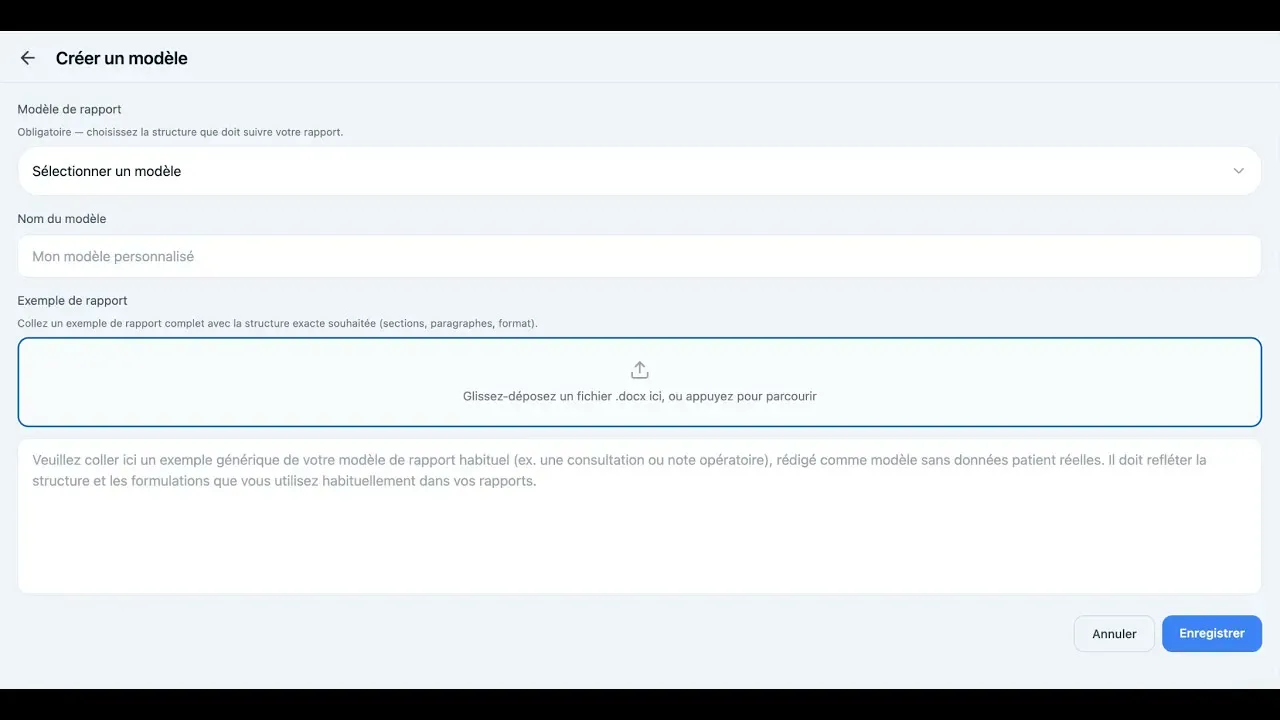
Chaque médecin a sa propre manière de rédiger ses consultations, ses comptes rendus opératoires, ses lettres de sortie ou ses notes de suivi. Chez DocNote, nous pensons que l’IA doit s’adapter au médecin et non l’inverse. C’est pourquoi l’application permet de créer des modèles de rapports entièrement personnalisés. Cette vidéo le montre avec deux exemples concrets. Les étapes sont détaillées ci-dessous.
Où se trouvent les modèles
Ouvrez les réglages en bas à gauche de l’écran, puis l’onglet « Modèles » en haut à droite. Vous y trouverez deux listes : les modèles qui apparaissent déjà dans votre menu déroulant lorsque vous créez une consultation, et tous les autres modèles disponibles dans DocNote. Vous pouvez ajouter n’importe lequel à votre propre menu.
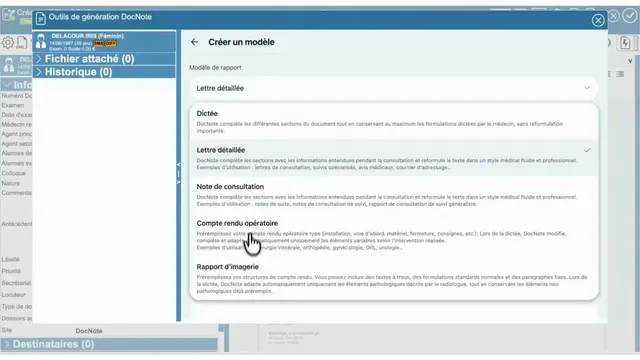
Le bouton en haut à droite permet de créer votre modèle personnalisé. La première question est le type de rapport souhaité, car DocNote gère deux cas très différents.
Deux types de modèles personnalisés
Un rapport prérempli. Pensez à un compte rendu opératoire pour une intervention de routine. Le modèle contient le texte complet avec vos formulations habituelles, ou un texte à trous, et l’IA ne modifie que ce que vous lui indiquez. C’est le bon choix quand 90 % du rapport est identique d’un patient à l’autre.
Une consultation structurée. Pour une consultation de suivi ou de spécialiste, le modèle est un squelette : vos titres de paragraphes, dans votre ordre, laissés vides. L’IA complète chaque section en conservant votre structure.
Exemple 1 : un compte rendu opératoire prérempli
Un chirurgien viscéral veut un modèle pour la cure de hernie inguinale. Il sélectionne un document Word dans ses fichiers et DocNote le charge directement dans l’application. Il peut le relire et le modifier si besoin. Toute la description de l’intervention est déjà là. Une fois enregistré, le modèle apparaît dans « Mes modèles ».
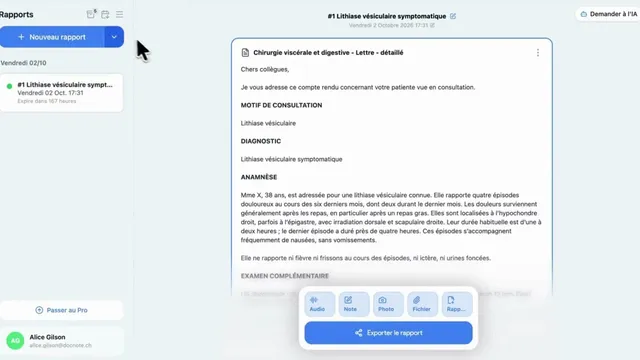
Sur un cas réel, le chirurgien choisit ce modèle, crée une consultation et dit simplement ce qui change, par exemple « opération pour une hernie inguinale gauche ». L’audio est transcrit et le rapport est généré en appliquant au texte prérempli les corrections explicitées dans l’enregistrement.
Exemple 2 : une consultation de spécialiste
Pour une consultation spécifique du poignet, vous écrivez directement les titres de paragraphes dans l’ordre voulu. Vous pouvez coller votre examen clinique ou d’autres contenus réutilisables, y compris des choix que l’IA peut faire, par exemple poignet droit ou poignet gauche. Vous pouvez même ajouter des phrases préformulées d’introduction ou de conclusion. Enregistrez : le modèle rejoint lui aussi « Mes modèles ».
Utiliser votre modèle
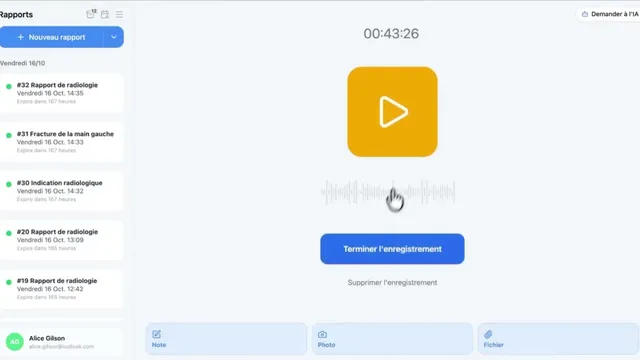
Lorsque vous créez une nouvelle consultation, votre modèle personnalisé figure désormais dans le menu déroulant à côté des modèles intégrés. Enregistrez comme d’habitude : DocNote transcrit, puis génère le rapport dans votre structure et avec vos formulations.
Si vous avez déjà des modèles en Word ou en PDF, les importer est le moyen le plus rapide de démarrer. Sinon, une simple liste de titres de sections suffit pour obtenir un modèle qui vous ressemble déjà.
Articles liés
DocNote pour les secrétaires : relire les comptes rendus et préparer les consultations (vidéo)
Un seul compte secrétaire pour plusieurs médecins : relire et envoyer les comptes rendus, programmer les rendez-vous depuis l'agenda et préparer les dossiers. Tutoriel vidéo.
Utiliser DocNote depuis Axenita : demander la connexion et envoyer vos rapports dans le dossier patient (vidéo)
Demandez la connexion à Axenita depuis les réglages de DocNote, ouvrez DocNote depuis le dossier patient, générez votre rapport et intégrez-le dans la consultation. Tutoriel vidéo.
Utiliser DocNote depuis EDL Xplore pour vos comptes rendus de radiologie (vidéo)
Ouvrez DocNote depuis le RIS EDL Xplore, dictez uniquement ce qui diffère de votre modèle habituel et récupérez le compte rendu de radiologie complet et structuré dans EDL.