DocNote x Sokle : envoyer votre rapport directement dans le dossier patient (vidéo)
Connectez DocNote au DPI Sokle, envoyez un rapport généré vers le bon patient et retrouvez-le dans la consultation, sans copier-coller. Tutoriel vidéo pas à pas.
 Dre Alice Gilson·Médecin & Directrice générale 3 min de lecture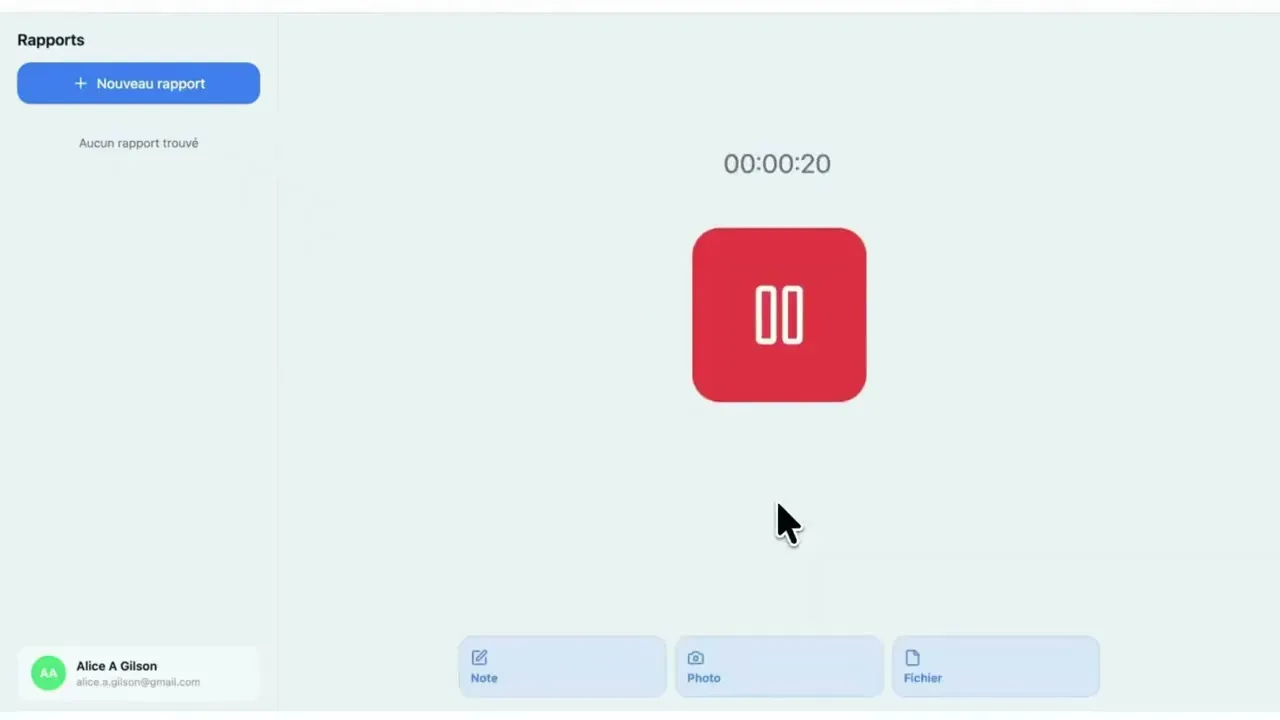
Si votre cabinet fonctionne avec Sokle, vous pouvez utiliser DocNote sans jamais copier-coller. Le rapport généré dans DocNote arrive directement dans le bon dossier patient, dans la bonne consultation, et vos habitudes de travail restent les mêmes. Cette courte vidéo montre l’ensemble du parcours. En voici la version écrite.
1. Activer la connexion
Rendez-vous dans les paramètres, en bas à droite de l’écran. Dans la section dossier patient informatisé, indiquez que vous travaillez avec Sokle, puis cliquez sur « Demander la connexion avec Sokle ».
Cette demande est envoyée automatiquement à notre équipe, qui effectue les étapes nécessaires pour activer le lien entre votre compte DocNote et votre instance Sokle. Une fois l’activation terminée de notre côté, appuyez sur « Vérifier l’activation » : votre compte Sokle est connecté.
2. Générer un rapport comme d’habitude
Rien ne change dans votre utilisation de DocNote : créez une nouvelle consultation, enregistrez ou dictez, ajoutez du contexte si besoin, puis générez le rapport.
3. Envoyer le rapport dans le dossier patient
Lorsque le rapport est prêt, appuyez sur « Partager le rapport » puis « Dossier patient ». Tapez les premières lettres du nom de votre patient : une liste de patients provenant de Sokle s’affiche. Sélectionnez le bon patient et le rapport est envoyé.
4. Le retrouver dans Sokle
Dans Sokle, ouvrez votre consultation. En haut à droite, vous verrez une petite icône de microphone avec un engrenage. Elle donne accès aux rapports envoyés depuis DocNote.
Ouvrez celui que vous venez d’envoyer : le contenu est déjà structuré et réparti dans les différents paragraphes de la consultation. Pour tout intégrer d’un coup, cliquez sur le bouton en haut à droite « Copier toutes les rubriques dans la consultation en cours », puis validez votre consultation.
Pourquoi c’est important
L’intérêt d’un scribe IA disparaît si l’on passe les minutes gagnées à déplacer du texte d’une fenêtre à l’autre. Avec l’intégration Sokle, le rapport passe de l’enregistrement au dossier patient en trois clics, et il reste entièrement modifiable dans Sokle avant validation.
Sokle est l’une des intégrations DPI disponibles avec DocNote. Si vous utilisez Axenita, EDL Xplore ou Mediway, un tutoriel dédié existe pour chacun.
Articles liés
Utiliser DocNote depuis Axenita : demander la connexion et envoyer vos rapports dans le dossier patient (vidéo)
Demandez la connexion à Axenita depuis les réglages de DocNote, ouvrez DocNote depuis le dossier patient, générez votre rapport et intégrez-le dans la consultation. Tutoriel vidéo.
DocNote pour les secrétaires : relire les comptes rendus et préparer les consultations (vidéo)
Un seul compte secrétaire pour plusieurs médecins : relire et envoyer les comptes rendus, programmer les rendez-vous depuis l'agenda et préparer les dossiers. Tutoriel vidéo.
Utiliser DocNote depuis EDL Xplore pour vos comptes rendus de radiologie (vidéo)
Ouvrez DocNote depuis le RIS EDL Xplore, dictez uniquement ce qui diffère de votre modèle habituel et récupérez le compte rendu de radiologie complet et structuré dans EDL.