Utiliser DocNote depuis EDL Xplore pour vos comptes rendus de radiologie (vidéo)
Ouvrez DocNote depuis le RIS EDL Xplore, dictez uniquement ce qui diffère de votre modèle habituel et récupérez le compte rendu de radiologie complet et structuré dans EDL.
 Dre Alice Gilson·Médecin & Directrice générale 3 min de lecture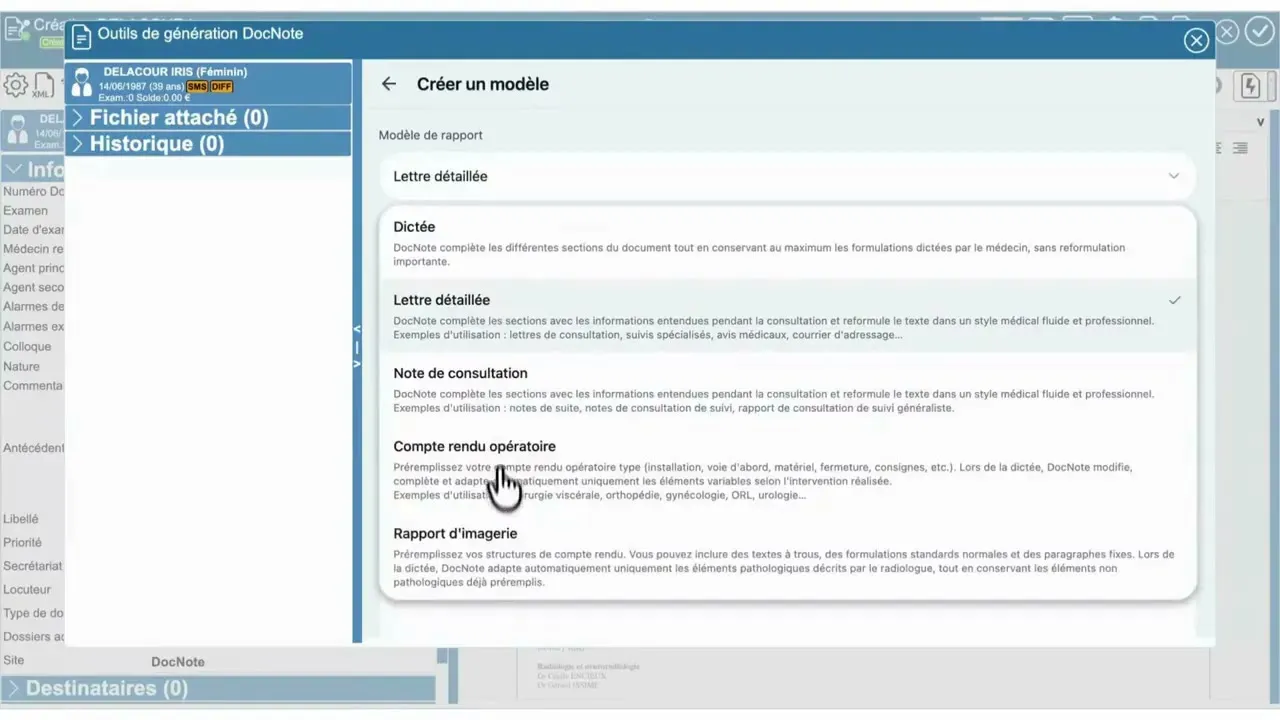
Les radiologues utilisant EDL Xplore peuvent désormais générer leurs comptes rendus avec DocNote sans quitter le RIS. Cette vidéo montre le parcours depuis l’ouverture d’un nouveau document dans EDL jusqu’au compte rendu terminé et réintégré. Voici ce qu’elle couvre.
Ouvrir DocNote depuis EDL
Dans l’interface EDL Xplore, avec la liste des documents à créer pour vos patients, ouvrez comme d’habitude la création d’un nouveau document. En haut à gauche se trouve l’outil de génération de contenu, reconnaissable à sa petite baguette magique. En cliquant dessus, DocNote s’ouvre directement.
À la première utilisation, vous vous connectez : un code à quatre chiffres est envoyé sur votre adresse e-mail pour sécuriser la connexion. Ensuite, DocNote s’ouvre avec votre compte.
Choisir votre mode de dictée
Le menu déroulant permet de choisir le type de document :
- La dictée simple remplace votre dictaphone habituel. Vous dictez le compte rendu comme aujourd’hui, sans ponctuation, et DocNote transcrit et met en forme.
- Un modèle de radiologie, parmi ceux de DocNote ou les vôtres. Vous pouvez alors parler librement, sans respecter l’ordre habituel du compte rendu. DocNote structure les informations et les restitue dans le bon format.
Créer votre propre modèle de radiologie
Depuis les réglages, sélectionnez « Rapport d’imagerie », nommez votre modèle et ajoutez votre texte générique. Une fois enregistré, il apparaît dans le menu déroulant. Dans la vidéo, la démonstration utilise un modèle de scanner abdominal créé de cette façon quelques instants plus tôt.
Dicter uniquement ce qui diffère
Lancez un nouvel enregistrement et dictez simplement ce qui s’écarte de votre modèle initial. Dans l’exemple : « appendicite avec un peu de liquide intra-abdominal ».
À partir de cette seule dictée, DocNote transcrit puis génère le compte rendu complet. Le modèle de base est repris automatiquement. Les organes sans anomalie, comme le foie, le pancréas ou la rate, sont renseignés comme normaux, tandis que les éléments pathologiques sont intégrés dans la description et dans la conclusion.
Si une signature est configurée dans vos réglages, DocNote l’ajoute automatiquement.
Retour dans EDL
Il ne reste plus qu’à valider. Le texte est directement intégré dans votre rapport de radiologie dans EDL Xplore, où vous le finalisez comme d’habitude.
Pour les radiologues, c’est là que le gain de temps est le plus grand : un examen normal avec une seule anomalie se dicte en une phrase, et le compte rendu revient complet, structuré et dans votre propre modèle. DocNote propose aussi un mode radiologie dédié, avec transcription en direct et prise en charge du SpeechMike sur le web ; notre article sur le mode radiologie en donne les détails.
Articles liés
DocNote pour les secrétaires : relire les comptes rendus et préparer les consultations (vidéo)
Un seul compte secrétaire pour plusieurs médecins : relire et envoyer les comptes rendus, programmer les rendez-vous depuis l'agenda et préparer les dossiers. Tutoriel vidéo.
Utiliser DocNote depuis Axenita : demander la connexion et envoyer vos rapports dans le dossier patient (vidéo)
Demandez la connexion à Axenita depuis les réglages de DocNote, ouvrez DocNote depuis le dossier patient, générez votre rapport et intégrez-le dans la consultation. Tutoriel vidéo.
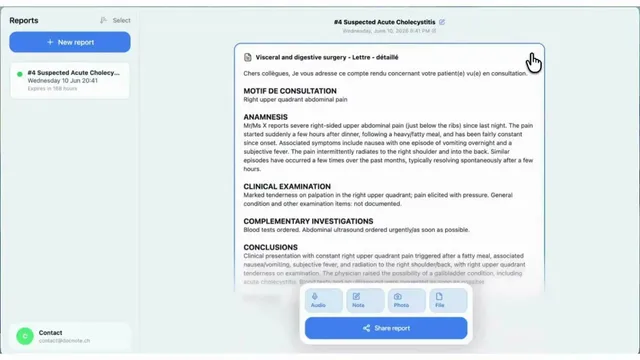
Tutoriel DocNote en anglais : enregistrer, contextualiser, générer, partager
La version anglaise du tutoriel DocNote : choisir un type de rapport ou une dictée simple, enregistrer la consultation, joindre du contexte, générer le rapport et l'exporter.